
Créer un site web accessible à tous est un défi complexe, mais essentiel. Dans cet article, je vais [essayer de] vous présenter toutes les facettes de l’accessibilité, des fonctionnalités pour les malvoyants aux options pour les personnes ayant des limitations fonctionnelles. Préparez-vous pour une véritable masterclass sur l’accessibilité !
Introduction
Dans un monde où le numérique est omniprésent, l’accessibilité web est plus cruciale que jamais. Chaque utilisateur mérite une expérience fluide, qu’il soit malvoyant, malentendant ou confronté à des limitations motrices. Cet article explore les différentes facettes de l’accessibilité, en mettant l’accent sur des fonctionnalités spécifiques qui aident à rendre les sites web inclusifs.
Accessibilité pour les malvoyants
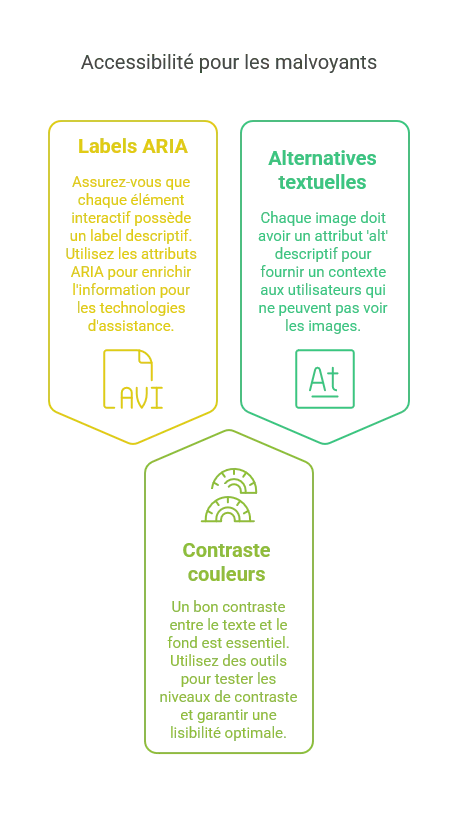
Les utilisateurs malvoyants doivent pouvoir naviguer sur un site sans difficulté. Cela commence par l’utilisation de balises appropriées. Chaque champ de formulaire doit avoir un label associé, permettant aux lecteurs d’écran de fournir des informations claires sur chaque élément. De plus, l’utilisation d’attributs ARIA peut améliorer la compréhension des éléments non standards.
- Labels et attributs ARIA : Assurez-vous que chaque élément interactif possède un label descriptif. Utilisez les attributs ARIA pour enrichir l’information pour les technologies d’assistance.
- Contraste des couleurs : Un bon contraste entre le texte et le fond est essentiel. Utilisez des outils pour tester les niveaux de contraste et garantir une lisibilité optimale.
- Alternatives textuelles : Chaque image doit avoir un attribut ‘alt’ descriptif pour fournir un contexte aux utilisateurs qui ne peuvent pas voir les images.
Accessibilité au clavier
Il est impératif que les utilisateurs puissent naviguer sur votre site uniquement à l’aide du clavier. Cela signifie que tous les éléments interactifs doivent être accessibles via la touche Tab. Évitez les index de tabulation positifs, car ils perturbent l’ordre naturel de navigation.
- Utilisation correcte de tabindex : Limitez l’utilisation de tabindex à zéro ou négatif. Cela permet de s’assurer que les éléments sont accessibles dans l’ordre de tabulation standard.
- Styles de focus : Ne retirez pas les styles de mise au point par défaut. Si vous souhaitez personnaliser le style, assurez-vous d’inclure un style de mise au point visible, comme une bordure ou une ombre.
- Liens de saut : Implémentez des liens de saut pour permettre aux utilisateurs de passer directement au contenu principal, évitant ainsi de naviguer à travers des menus longs.
Accessibilité pour les malentendants
Pour les utilisateurs malentendants, l’accessibilité doit inclure des éléments visuels clairs. Les vidéos et les audios doivent être accompagnés de sous-titres et de transcriptions pour garantir que le contenu est compréhensible.
- Sous-titres : Ajoutez des sous-titres à toutes les vidéos. Cela permet aux utilisateurs de suivre le contenu, même s’ils ne peuvent pas entendre le son.
- Descriptions audio : Offrez des descriptions audio pour les contenus visuels, permettant aux utilisateurs de comprendre le contexte des vidéos.
- Méthodes de contact alternatives : Fournissez des options de contact qui ne nécessitent pas d’audio, comme un chat en ligne ou des formulaires de contact.
Accessibilité pour les personnes à mobilité réduite
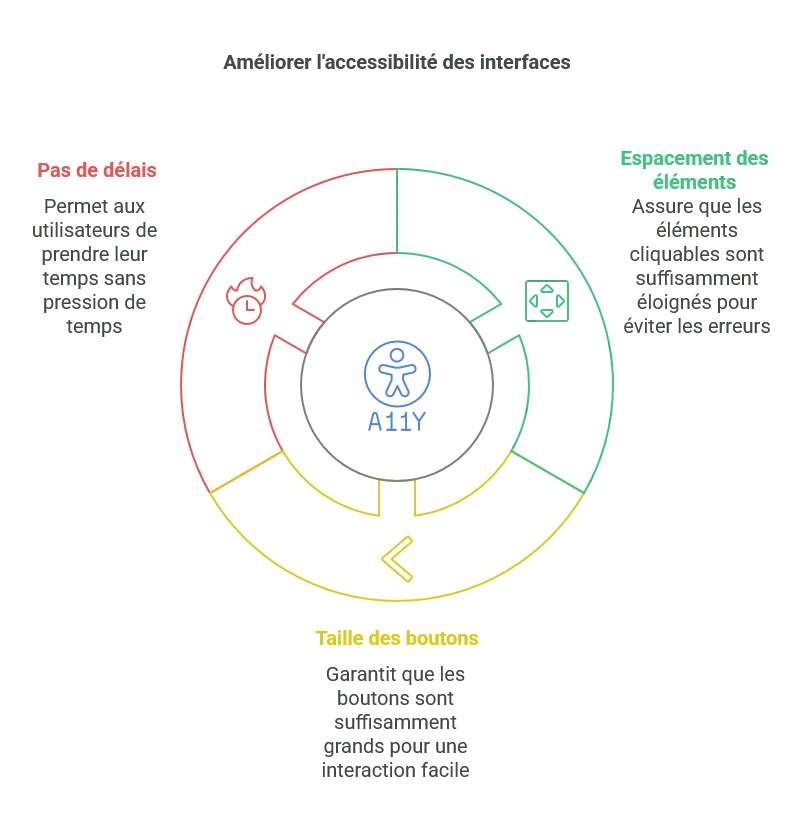
Les utilisateurs ayant des limitations motrices peuvent avoir des difficultés à interagir avec des éléments de petite taille ou mal positionnés. Il est crucial de concevoir des interfaces intuitives et accessibles.
- Espacement des éléments : Assurez-vous que les boutons et les liens sont suffisamment espacés pour éviter les clics accidentels.
- Taille des boutons : Les éléments interactifs doivent avoir une taille suffisante pour être facilement cliquables, même avec des gestes imprécis.
- Éviter les délais : Ne mettez pas en place de délais pour les actions importantes. Cela permet aux utilisateurs de prendre le temps nécessaire pour interagir avec votre site.
Autres fonctionnalités d’accessibilité
Enfin, il existe de nombreuses autres fonctionnalités d’accessibilité qui peuvent améliorer l’expérience utilisateur globale. En tenant compte des préférences des utilisateurs et en offrant des options personnalisables, vous pouvez faire une grande différence.
- Préférences de mouvement : Respectez les préférences de réduction de mouvement des utilisateurs en limitant les animations.
- Options de polices : Proposez des polices adaptées aux utilisateurs dyslexiques pour faciliter la lecture.
- Auto-focus : Utilisez l’attribut autofocus pour diriger immédiatement l’attention des utilisateurs sur les éléments importants, comme les champs de recherche.
Tests d’accessibilité
Les tests d’accessibilité sont une étape cruciale pour garantir que votre site web répond aux normes d’inclusivité. Il existe plusieurs méthodes pour évaluer l’accessibilité, et chacune a ses propres avantages. En combinant plusieurs approches, vous pouvez obtenir une vision complète de l’accessibilité de votre site.
- Tests manuels : Effectuez des évaluations manuelles en naviguant sur votre site avec des outils d’assistance, comme des lecteurs d’écran. Cela vous permettra d’identifier les problèmes que les utilisateurs réels pourraient rencontrer.
- Tests automatisés : Utilisez des outils comme Axe ou WAVE pour détecter les erreurs d’accessibilité. Bien qu’efficaces, ces outils ne remplacent pas les tests manuels.
- Tests utilisateurs : Impliquez des utilisateurs ayant des handicaps dans vos tests. Leurs retours sont précieux et peuvent révéler des problèmes que vous n’auriez pas anticipés.
Importance des labels
Les labels jouent un rôle fondamental dans l’accessibilité. Ils permettent aux utilisateurs de comprendre rapidement la fonction de chaque élément interactif. Sans labels clairs, les utilisateurs de technologies d’assistance peuvent se sentir perdus.
- Clarté : Chaque champ de formulaire doit avoir un label explicite. Cela aide les utilisateurs à comprendre ce qu’ils doivent entrer.
- Associations correctes : Utilisez l’attribut ‘for’ pour associer les labels aux champs de formulaire. Cela garantit que les lecteurs d’écran peuvent relier le label à l’élément adéquat.
- Consistance : Utilisez un style de label cohérent sur l’ensemble du site. Cela facilite la navigation pour les utilisateurs réguliers et occasionnels.
Utilisation des attributs ARIA
Les attributs ARIA (Accessible Rich Internet Applications) sont essentiels pour améliorer l’accessibilité des applications web dynamiques. Ils fournissent des informations supplémentaires aux technologies d’assistance, permettant une meilleure compréhension des éléments de la page.
- Rôles ARIA : Définissez des rôles pour les éléments non standards afin que les lecteurs d’écran puissent interpréter correctement leur fonction.
- État et propriétés : Utilisez des attributs ARIA pour indiquer l’état des éléments, comme ‘aria-checked’ pour les cases à cocher. Cela aide les utilisateurs à comprendre le statut actuel des éléments dynamiques.
- Navigation améliorée : Implémentez des landmarks ARIA pour aider les utilisateurs à naviguer plus facilement dans votre site. Cela permet de sauter directement à des sections spécifiques.
Gestion des messages d’état
La gestion des messages d’état est cruciale pour informer les utilisateurs des changements ou des erreurs. Que ce soit lors de la soumission d’un formulaire ou d’un chargement de page, il est essentiel que les informations soient claires et accessibles.
- Messages d’erreur : Fournissez des messages d’erreur clairs et descriptifs. Évitez les termes techniques et utilisez un langage simple.
- Notifications : Utilisez des notifications ARIA pour informer les utilisateurs des mises à jour. Assurez-vous que ces messages sont annoncés par les lecteurs d’écran.
- Indicateurs de chargement : Indiquez clairement lorsque des éléments sont en cours de chargement. Utilisez un texte descriptif ou une animation pour signaler l’attente.
Contraste des couleurs
Un bon contraste des couleurs est essentiel pour garantir la lisibilité du contenu. Les utilisateurs malvoyants, ainsi que ceux ayant des troubles de la perception des couleurs, bénéficient d’une palette de couleurs bien pensée.
- Tests de contraste : Utilisez des outils de test de contraste pour vous assurer que le texte est lisible sur son fond. Les normes WCAG recommandent un rapport d’au moins 4.5:1 pour le texte normal.
- Éviter les combinaisons problématiques : Évitez d’utiliser des couleurs qui se mélangent, comme le rouge et le vert. Proposez des alternatives visuelles, comme des motifs ou des icônes.
- Personnalisation : Offrez aux utilisateurs la possibilité de personnaliser les couleurs du site. Cela leur permet d’adapter l’apparence à leurs besoins spécifiques.
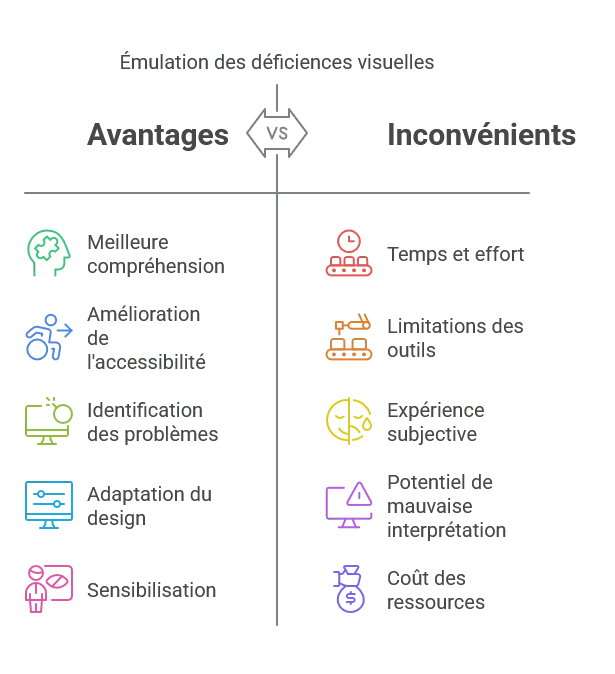
Émulation des déficiences visuelles
Émuler des déficiences visuelles peut vous donner une perspective précieuse sur l’expérience utilisateur. En comprenant les défis auxquels ces utilisateurs sont confrontés, vous pouvez mieux adapter votre site.
- Utilisation de filtres : Appliquez des filtres de couleur sur votre écran pour simuler des conditions comme le daltonisme. Cela vous aidera à visualiser les problèmes potentiels de contraste.
- Réduire la taille de la fenêtre : Testez votre site avec une fenêtre de navigateur réduite pour simuler la navigation sur des appareils à écran plus petit ou pour les utilisateurs malvoyants.
- Outils d’assistance : Familiarisez-vous avec les outils d’assistance comme les lecteurs d’écran. Cela vous permettra de comprendre comment votre contenu est interprété par ces technologies.
Accessibilité mobile
La conception d’un site web accessible doit impérativement inclure une version mobile conviviale. Cela signifie que votre site doit être responsive et s’adapter à différents appareils, qu’il s’agisse de smartphones, de tablettes ou d’ordinateurs portables. Un design mobile bien pensé améliore l’expérience utilisateur pour tous, y compris ceux qui ont des besoins spécifiques en matière d’accessibilité.
- Méta-tags viewport : Assurez-vous d’avoir configuré correctement les méta-tags viewport dans votre code HTML. Cela garantit que votre site est affiché correctement sur des écrans de différentes tailles.
- Navigation tactile : Les éléments interactifs doivent être suffisamment grands pour être facilement cliquables sur un écran tactile. Cela inclut des boutons et des liens qui doivent avoir une taille adéquate.
- Éviter le zoom excessif : Testez la capacité de zoom de votre site. Les utilisateurs doivent pouvoir zoomer sans que le contenu ne devienne illisible ou déformé.
Utilisation de Lighthouse pour les tests
Lighthouse est un outil puissant pour évaluer divers aspects de votre site, y compris l’accessibilité. Il fournit des analyses détaillées sur la performance, les meilleures pratiques et l’accessibilité de votre site web.
- Analyse de la page : Lancez une analyse de votre page avec Lighthouse pour identifier les problèmes d’accessibilité. Cela inclut des éléments manquants comme les labels ou des problèmes de contraste.
- Rapports détaillés : Examinez les rapports générés par Lighthouse pour comprendre les erreurs et les points à améliorer. Ces rapports vous guident vers des solutions concrètes.
- Tests de performance : En plus de l’accessibilité, Lighthouse teste également la performance. Une bonne performance est essentielle pour garantir une expérience utilisateur fluide.
Plugins ESLint pour l’accessibilité
Les plugins ESLint peuvent grandement faciliter l’identification des problèmes d’accessibilité dans votre code. Ils analysent votre code JSX et signalent les erreurs potentielles, vous permettant d’agir rapidement.
- Configuration des règles : Configurez les règles d’accessibilité dans votre plugin ESLint pour qu’il vérifie systématiquement les éléments comme les attributs ‘alt’ sur les images et les valeurs tabindex appropriées.
- Détection des erreurs : Le plugin peut détecter des erreurs courantes, comme les éléments sans labels ou les problèmes de contraste, et vous alerter immédiatement.
- Intégration dans le flux de travail : Intégrez le plugin dans votre flux de travail de développement. Cela vous permet de corriger les problèmes au fur et à mesure que vous écrivez le code.
Outils avancés pour le débogage d’accessibilité
Pour les développeurs qui ont besoin d’une analyse plus approfondie, des outils avancés de débogage d’accessibilité sont disponibles. Ces outils permettent de suivre les interactions sur votre page et d’évaluer leur conformité avec les normes d’accessibilité.
- Enregistrement des interactions : Utilisez des outils pour enregistrer les interactions sur votre page. Cela vous permet de voir comment les utilisateurs interagissent avec les éléments accessibles.
- Analyse des API d’accessibilité : Vérifiez la prise en charge des API d’accessibilité natives pour garantir que votre site fonctionne bien avec les technologies d’assistance.
- Débogage en temps réel : Profitez des outils de débogage en temps réel pour identifier et résoudre les problèmes d’accessibilité au fur et à mesure qu’ils se présentent.
Cet article sur l’accessibilité numérique ne peut pas être expositif, car il évolue avec le temps et de nombreux paramètres sont en jeu. Néanmoins, vous devriez faire de votre mieux pour rendre votre site accessible à tous, pour plusieurs raisons, mais surtout par simple équité.